
Claude Code 是 Anthropic 官方推出的命令行 AI 编程助手,默认请求直连 api.anthropic.com。对不少地区的开发者来说,直连官方 API 会遇到连接不稳定、响应延迟偏高,甚至偶发超时中断长任务的情况。PioModel 提供 OpenAI/Anthropic 双协议兼容的 API 中转服务,把 Claude Code 的请求指向 PioModel,可以在不改动任何代码的前提下切换请求路径。
为什么需要中转 API
Claude Code 处理复杂任务时,单次会话可能持续调用模型数十次,尤其在处理长上下文代码库或多步骤 agent 任务时更为明显。任何一次网络波动都可能导致连接中断、任务重跑,浪费时间和 Token。中转服务本质上是在客户端和上游模型之间加一层稳定接入点,把网络层的不确定性收敛掉。
适用场景
- 使用 Claude Code / Claude Desktop 等官方客户端,但直连不稳定
- 需要统一管理多个模型(Claude、GPT、Gemini)的调用和账单
- 团队协作场景需要给多个成员分配独立的调用额度
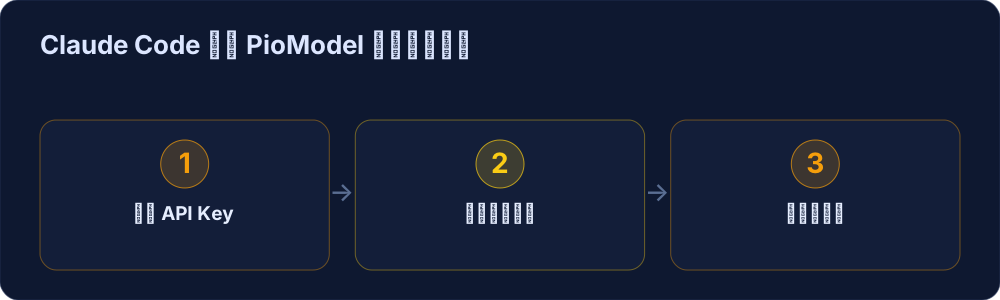
第一步:获取 API Key
注册 PioModel 账号后,进入控制台的"API Key"页面创建一个新 Key。创建时可以设置用途备注,方便后续在用量记录里区分不同项目或设备的调用。Key 创建后只会完整显示一次,需要立即复制保存。
第二步:配置环境变量
Claude Code 支持通过环境变量覆盖默认的 API 地址。在终端里设置以下两个变量即可让请求改走 PioModel:
| 环境变量 | 作用 | 示例值 |
|---|---|---|
| ANTHROPIC_BASE_URL | 覆盖默认 API 地址 | https://api.piomodel.com |
| ANTHROPIC_API_KEY | 替换成 PioModel 签发的 Key | sk-xxxxxxxx |
Windows / macOS / Linux 配置方式
macOS/Linux 用户可以把两行 export 命令写进 ~/.zshrc 或 ~/.bashrc,让配置永久生效;Windows 用户可以在系统环境变量里新增这两项,或者在 PowerShell 里用 $env: 临时设置,仅在当前终端会话生效。配置完成后,重新打开一个终端窗口再运行 claude 命令,新的环境变量才会被读取到。
第三步:验证连通性
配置完成后,最简单的验证方式是直接在 Claude Code 里发起一次对话,观察响应是否正常返回。如果想更严谨地排查,也可以用 curl 单独测试 API 地址是否可达,确认返回的是模型响应而不是网络错误。
常见报错排查
- 401 未授权:检查 API Key 是否正确复制,有没有多余的空格或换行
- 模型不存在:确认调用的模型名称是否在账号可用模型列表内,不同渠道支持的模型范围可能不同
- 连接超时:确认环境变量是否在当前终端会话里正确生效,可以用
echo $ANTHROPIC_BASE_URL(Linux/macOS)或echo $env:ANTHROPIC_BASE_URL(PowerShell)打印出来确认
计费方式说明
PioModel 按实际消耗的 Token 量计费,输入、输出、缓存读写分别计价,账户余额实时扣减,不需要按月订阅固定额度。控制台的用量记录页面可以查看每次调用的具体消耗,方便核对成本。对于团队使用场景,也可以为不同成员分别签发 Key,在同一个账户下分开统计各自的用量。
配置完成后,Claude Code 的使用方式和直连官方 API 完全一致,模型能力、指令支持、工具调用等功能都不受影响,改变的只是请求的网络路径。

Comments
Sign in to join the discussion